
Webライターに必要な道具は多くはないですが、毎日使うキーボードにはこだわりたいものです。
しかしWebライターになったのでキーボードにこだわりたいと思っても、どれがよいのか分からないのがネックですよね。

タイピングが疲れてきたけど、どのキーボードがいいか分からない
上記の悩みを、現役ライターが実際に試した方法で解決します。
この記事で分かること
- 手が疲れにくいキーボードがよい
- 使いやすいおすすめのキーボードが知りたい
- “銀軸”は高速入力したい人におすすめ
上記のポイントを中心に、悩みを解決する方法をご紹介していきます。
またWebライターにおすすめのキーボードを3種類ご紹介します。
ライターにとって大事な商売道具であるキーボードを探している方にはぜひ最後までご覧ください。

好みのキーボードが見つかるとタイピングが楽しくなるよ
Webライターがキーボードを選ぶ方法
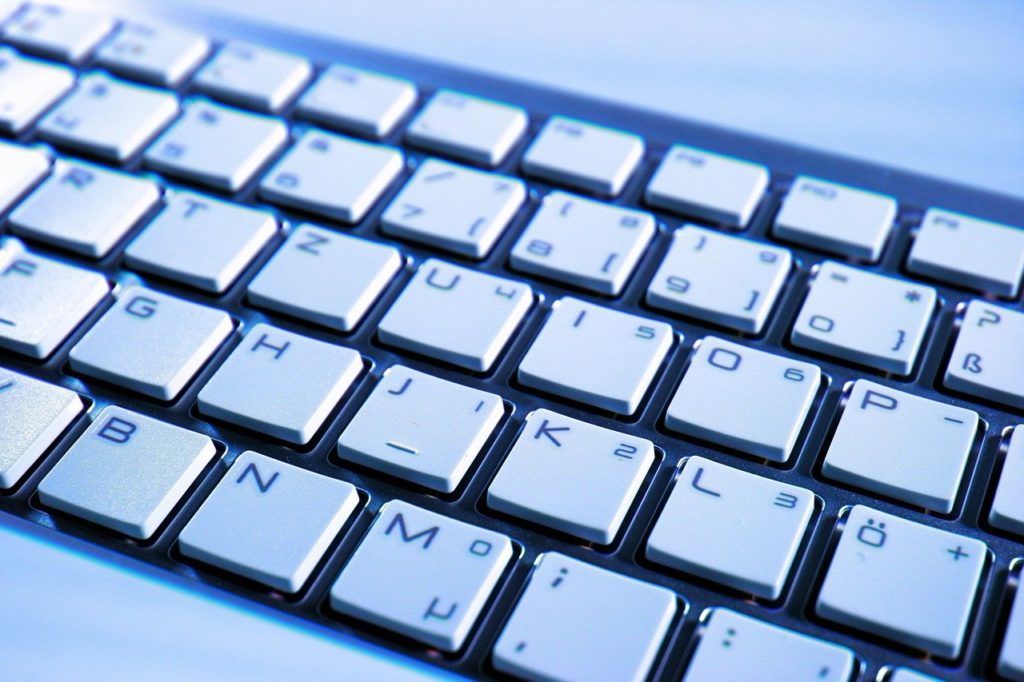
Webライターがキーボードを選ぶときには、いくつかのポイントを考慮しておくべきです。
打ちやすさだけでなく、長時間タイピングしたときの快適性も考慮してキーボード選びをするとよいでしょう。
キーの配列で選ぶ
キーの配列を考えておきましょう。ノートパソコンのキーボードは、一般的には日本語配列が多いですが、外付けキーボードなら英字配列も選択できます。
またデザインでもテンキーありのもの、テンキーレス、またコンパクトな配列も選択できます。
デザインの違いもありますが、使い勝手も違うのは考えておきたいもの。
例えば、テンキーありは数字を入力するときに便利なのですが、マウスまでの距離が遠くなりがちです。
テンキーレスやコンパクトなキーボードを使うと、手首の移動が少ないと感じますよ。
これが正解!ということはありませんが、好みや仕事の環境によってキーボードの配列を選択するとよいでしょう。
有線・無線で選ぶ
キーボードは有線と無線のタイプがあります。どちらがよいというわけではありませんが、パソコンの環境に合わせて選択できます。
例えば、無線方式にはレシーバー接続とBluetooth接続から選択可能です。
線がないので、デスク上がシンプルになりますが、定期的に充電したり電池の交換が必要になります。
また充電が必要になる前に、挙動がおかしくなるのも懸念点。
筆者は充電タイプを使っていて、挙動がおかしくなると電池がなくなる合図にしていました。
結局、電池交換が煩わしくなったので、有線タイプに戻りましたね。
それでも、Bluetooth接続でシンプルなデスクを見てみると、かっこよいなと感じます。
接続方式も好みで選択しても問題ないでしょう。
打ち心地で選ぶ
1日中タイピングをするライターだからこそ、打ち心地にはこだわりたいですよね。
そして、打ち心地の追及はキーボード探しの沼にはまる理由といっても過言ではありません。
キーボードの構造の違いによって、以下の種類に分類されます。
メンブレン
メンブレン式のキーボードは、1つの基盤でキーボード全体をカバーされているものです。
キーボードを押し戻すのに、ゴムが用いられているので、ゴムの感触があります。
また中央部分をタイピングしなければいけないという特徴があります。
パンダグラフ
パンタグラフ式のキーボードは、メンブレンと同じ仕組みで、ひし形のパンタグラフが追加されています。
キーをしっかりと支持している構造なので、タイピングがしやすくなります。
キーが薄いことが特徴で、押し込み量は多くありません。
押し込み量は多くないので、ノートパソコンのような打ち心地がよい方におすすめです。
静電容量無接点
静電容量無接点式のキーボードは、キーが1つ1つ独立しているキーボード。
静電気を感知してスイッチが入るので、底打ちがないのが魅力。
耐久性に優れていること、また快適にタイピングができるのが静電容量無接点方式の特徴です。
キーボードのパーツが少ないので、劣化しにくいキーボードです。
押し心地は優れているので、気持ちよくタイピングできます。
その反面、キーボード自体の価格が高くなるのはデメリットです。
メカニカル
メカニカルキーボードは、1つのキーに対して、1つのメカニカルスイッチがあります。耐久性やカスタマイズ性に優れているのですが、価格が高くなりがちです。
機械軸が採用されており、主に色によって軸の違いを表現します。重さやキーのオンオフが切り替わるアクチュエーションポイントが軸によって異なります。
主なメカニカルキーボードの色の違いは以下の通りです。
青軸 クリック
青軸のキーボードは、クリック感があるスイッチです。キーを押すときに感覚が重めになっていて、しっかりと「押している」感じがするスイッチで、メカニカルキーボードの代表的なスイッチです。クリック音がするので、オフィスなどには向かないですね。
茶軸 タクタイル
ある一定の深さまで押し込むと、荷重が抜けるタクタイル式を採用しています。荷重が最大化するので、アクチュエーションポイントの前なので、高速入力には向いていません。その反面、打鍵感がよいという特徴があるキースイッチです。
赤軸 リニア
押し込む力に対して、すっと沈み込む感触があります。ゲーミングキーボードでも代表的なスイッチです。すっと押し込めるので、軽快な打鍵感があるキーボードです。
ピンク軸 リニア
ピンク軸は、静穏性に優れているスイッチで、滑らかさもよいとされています。オフィスなどでメカニカルキーボードを使い場合によいでしょう。
銀軸 リニア
銀軸は、反応速度に優れているスイッチです。アクチュエーションポイントが1.2mmと浅いので、ちょっと押しただけで反応してくれます。この微妙な違いが、素早いタイピングにぴったりです。
Webライターにおすすめのキーボードは銀軸!
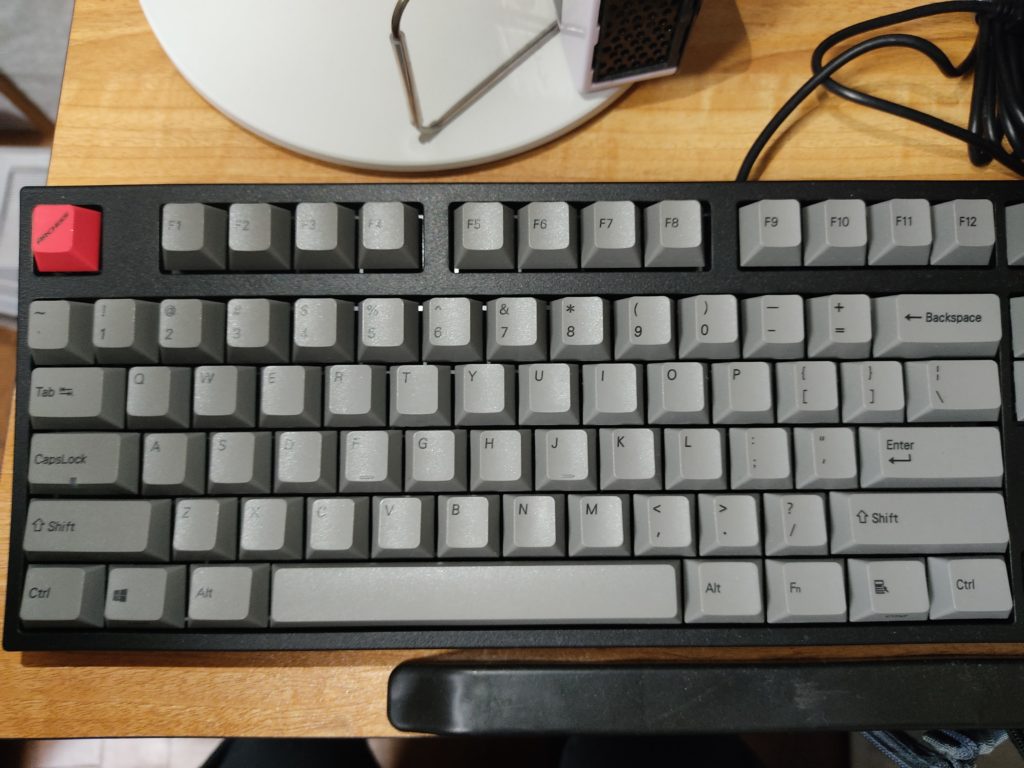
ここでおすすめしたいのは、メカニカルキーボードでも銀軸です。
筆者はHHKBも使用しており、静電容量無接点式の素晴らしさを実感しています。
リアルフォースは使っていないですが、タイピングのしやすさも理解しているつもりです。
そのうえで、反応速度がよい銀軸がライターにぴったりなのではと感じます。
反応速度が速い
ストロークが浅い
打ち心地もそこそこよい
高速入力に銀軸の反応速度が素晴らしい
キーボードは、スイッチを押し込んだときにキーが入力される反応する高さである「アクチュエーションポイント」があります。
どの深さで反応するのかで、タイピングのときに押す時間が短くなります。
軸別の、アクチュエーションポイントは以下の通りです。
アクチュエーションポイント
- 青軸:2.2mm
- 茶軸:2mm
- 黒軸:2mm
- 静音赤軸:1.9mm
- 赤軸:2mm
- 銀軸:1.2mm
赤軸と比較しても、0.8mmの違いがあります。少しの差に感じますが、タイピングでは大きな差が生じます。
筆者はタイピングは早い方ではないですが、それでも1日に入力できる量が変わったのを感じました。
ストロークが浅く指の疲れがない
メカニカルキーボードは、キーを押し込むストロークの量も異なります。
ストロークが深いものは、ミスタッチが少なくなるのですが、高速タイピングするときに引っかかりを感じてしまいます。
軸ごとのキーストローク量
- 青軸:4mm
- 茶軸:4mm
- 黒軸:4mm
- 静音赤軸:3.7mm
- 赤軸:4mm
- 銀軸:3.4mm
上記のように、銀軸は他の軸と比較してキーストローク量が少ないです。
このストローク量の少なさが疲れを軽減してくれるので(個人の感想です)、1日中タイピングするWebライターに適しています。
ノートパソコンのぺらぺらのキーボードは嫌だけど、深すぎるキーボードは無理という方にもおすすめです。
打ち心地もよい
メカニカルキーボードにしたときの1番気になったポイントは、静電容量無接点式と比較して打ち心地が悪くなるのではというもの。
「リアルフォースやHHKBとは違うからどうせすぐ飽きるのでは?」と正直思ってました。
実際に、銀軸を使ってみた感想は、「意外といける!」
なんというか、メンブレンのようにタイピングしたときに歪んでいるというか、ゴムのにゅきっとした感触がありません。
しっかりと押し込んだ分だけ、押し込まれていくのを感じます。
確かに、ストローク量が少なくなったのは体感できますが、その分指の移動が少なくなっているので疲労感は少ないです。
結局どのキーボードがおすすめなの?
結局どのキーボードがおすすめなのか知りたい!という方に、銀軸のキーボードをピックアップ!
以下のものから選択しておくと、まずは銀軸のスピード感が分かりますよ。
ARCHISS Maestro FL


筆者も使っているこのキーボード。初めて英字配列に挑戦しましたが、配置がちょっと日本語と違うものの、一週間ほど使用すれば慣れるものです。特に英字配列の方が、指を動かす部分が自然なこともあり、使いやすくなってきました。
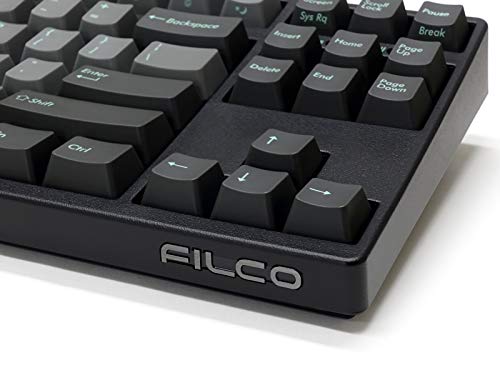
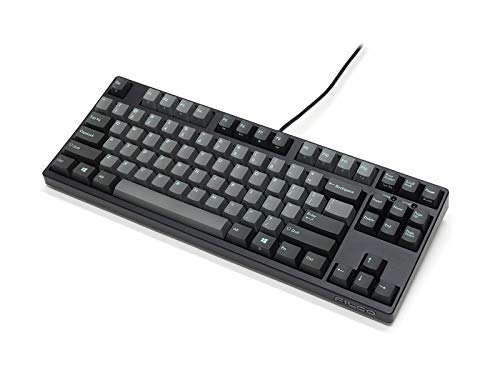
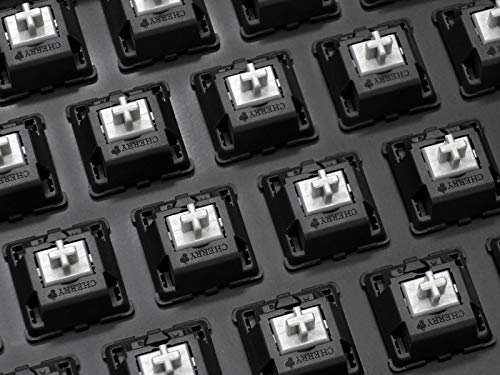
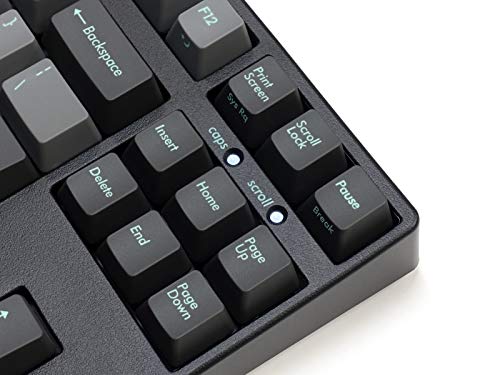
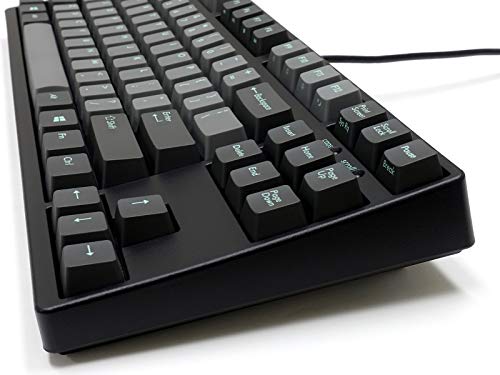
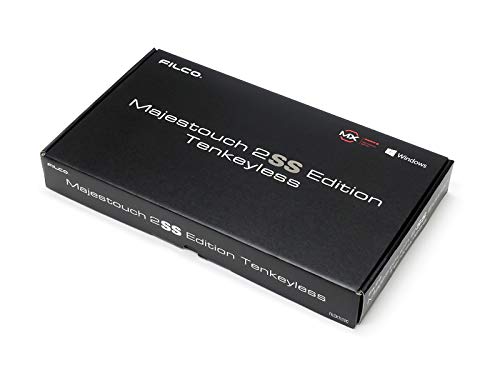
FILCO Majestouch 2SS Edition MX
スピードシルバー軸を採用しているだけでなく、キーキャップにABS樹脂よりも耐久性に優れているPBT樹脂を採用してます。接続はUSB接続となります。









ARCHISS ProgresTouch TINY ワイヤーキープラ付 日本語70
銀軸でコンパクトなものがよい方には、こちらです。1台だけ使えるといわれたなら、デスク周りがすっきりするこちらを選択するかもしれません。


番外編
番外編として、静電容量無接点のキーボードをご紹介。特にHHKBはデスク周りがすっきりとして、マウスを触るときの移動距離が短くて、個人的にお気に入りです。
HHKB (静電容量無接点)


リアルフォース(静電容量無接点)


こちらのキーボードは、銀軸以外で間違いのない選択肢です。
HHKBは実際に使っていますが、やっぱり最高です。
仕事で使うなら銀軸、ブログなど楽しくタイピングしたいときはHHKB、これがベストですね。
お気に入りのキーボードで楽しくライティング
結局のところ、自分の気に入ったキーボードで作業するのが一番です。その中で、打ちやすいものを選択するとタイピングが楽しくなりますし、疲れにくくなります。
筆者はタイピングが早い方ではありませんが、それでも銀軸を試してみたところ、肌感覚でタイピングが早くなりました。実際に一日に打てる文字数を執筆してからの「余力」が前より増えました。
ライターをしていて、「タイピングで疲れる」とか、「どのキーボードがよいのか迷っている」なら、ぜひ銀軸を試してみてください。

コメント